
Apple ରିମାଇଣ୍ଡର୍ସରେ ଅଭ୍ୟାସ କିପରି ଟ୍ରାକ୍ କରିବେ
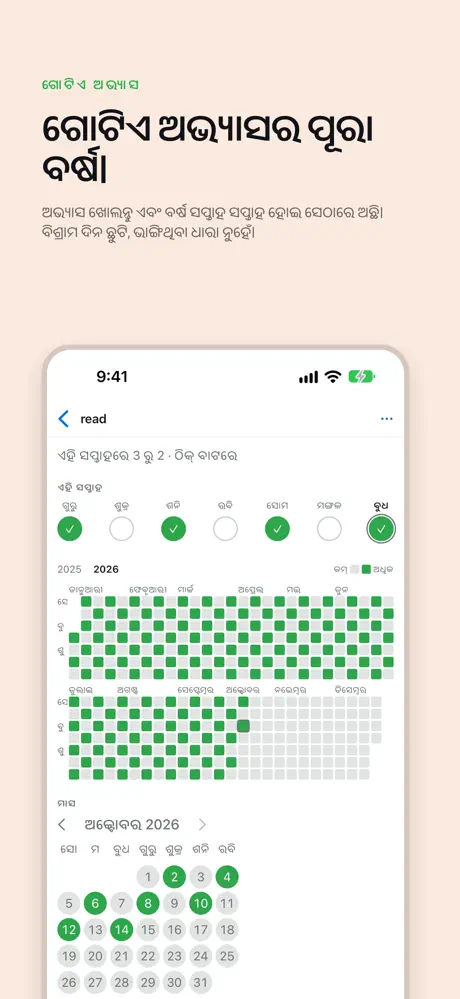
Apple ରିମାଇଣ୍ଡର୍ସ ଆପଣଙ୍କ ଅଭ୍ୟାସ ଆଗରୁ ରଖିପାରେ। ଯାହା ଏହା କରିପାରେ ନାହିଁ ତାହା ହେଲା ସେଗୁଡ଼ିକ କେମିତି ଚାଲିଛି ଦେଖାଇବା।
କେବଳ ରିମାଇଣ୍ଡର୍ସରେ
- ଆପଣଙ୍କ ଅଭ୍ୟାସ ପାଇଁ “ଅଭ୍ୟାସ” ଭଳି ଏକ ତାଲିକା ତିଆରି କରନ୍ତୁ।
- ପ୍ରତ୍ୟେକ ଅଭ୍ୟାସକୁ ରିମାଇଣ୍ଡର୍ ଭାବେ ଯୋଡ଼ନ୍ତୁ: ଦୌଡ଼, ପଢ଼ା, ଷ୍ଟ୍ରେଚିଂ।
- ପ୍ରତ୍ୟେକକୁ ଖୋଲନ୍ତୁ, “ପୁନରାବୃତ୍ତି” ଚାଲୁ କରନ୍ତୁ, ଏବଂ “ଦୈନିକ” ବା ଆପଣ ଅଭ୍ୟାସ ରକ୍ଷା କରୁଥିବା ଦିନଗୁଡ଼ିକ ବାଛନ୍ତୁ।
ଆପଣ ବାରମ୍ବାର ଆସୁଥିବା ରିମାଇଣ୍ଡର୍ ଟିକ୍ କଲେ, ରିମାଇଣ୍ଡର୍ସ ସେହି ଦିନର ରିମାଇଣ୍ଡର୍ ସମ୍ପୂର୍ଣ୍ଣ କରେ ଏବଂ ରିମାଇଣ୍ଡର୍କୁ ପରବର୍ତ୍ତୀଟିକୁ ନେଇଯାଏ। Siri ଏହାକୁ ଟିକ୍ କରିପାରେ (“ଦୌଡ଼ ହୋଇଗଲା ବୋଲି ଚିହ୍ନିତ କରନ୍ତୁ”), ଏବଂ ଏହା ଆପଣଙ୍କ Apple ଖାତାର ପ୍ରତ୍ୟେକ ଡିଭାଇସକୁ ସିଙ୍କ୍ ହୁଏ।
ଯଦି ଆପଣଙ୍କୁ କେବଳ ଏକ ମନେପକାଇବା ଦରକାର, ତେବେ ଏତିକି ଯଥେଷ୍ଟ। ରିମାଇଣ୍ଡର୍ସ ପ୍ରତ୍ୟେକ ସମ୍ପୂର୍ଣ୍ଣ ଦିନ ରଖେ, କିନ୍ତୁ ସେଗୁଡ଼ିକୁ ଧାରା, ସପ୍ତାହ ବା ବର୍ଷ ଭାବେ ଦେଖାଏ ନାହିଁ, ଏବଂ ସପ୍ତାହରେ 3 ଦିନ ଭଳି ଲକ୍ଷ୍ୟ, 100 ଥର ଭଳି ଗଣନା, କିମ୍ବା ବିଶ୍ରାମ ଦିନର କୌଣସି ଧାରଣା ଏହାର ନାହିଁ।
Alto Daily ସହ
Alto Daily ଆପଣଙ୍କ ଅଭ୍ୟାସ ତାଲିକାର ବାରମ୍ବାର ଆସୁଥିବା ରିମାଇଣ୍ଡର୍ ପଢ଼େ ଏବଂ ସେଗୁଡ଼ିକୁ ଅଭ୍ୟାସ ଭାବେ ଦେଖାଏ: ଆଜି କ’ଣ ବାକି ଅଛି, ପ୍ରତ୍ୟେକ ଅଭ୍ୟାସର ଗତ ସାତ ଦିନ, ତାହାର ଧାରା ଏବଂ ତାହାର ବର୍ଷ। Alto Daily ରେ ଅଭ୍ୟାସ ଟିକ୍ କଲେ ରିମାଇଣ୍ଡର୍ସରେ ରିମାଇଣ୍ଡର୍ ସମ୍ପୂର୍ଣ୍ଣ ହୁଏ, ତେଣୁ ଆଉ କେଉଁଠି କିଛି ରଖାଯାଏ ନାହିଁ।
- ଆପଣଙ୍କ iPhone, iPad ବା Mac ରେ Alto Daily ନିଅନ୍ତୁ।
- ଏହାକୁ ରିମାଇଣ୍ଡର୍ସ ପଢ଼ିବାକୁ ଦିଅନ୍ତୁ। ଆଉ କିଛି ମାଗାଯାଏ ନାହିଁ।
- ଆପଣଙ୍କ ଅଭ୍ୟାସ ତାଲିକା ବାଛନ୍ତୁ। ଏହାର ପ୍ରତ୍ୟେକ ବାରମ୍ବାର ଆସୁଥିବା ରିମାଇଣ୍ଡର୍ ଏକ ଅଭ୍ୟାସ ହୁଏ।
ଲକ୍ଷ୍ୟ, କାଉଣ୍ଟର ଓ ବିଶ୍ରାମ ଦିନ ରିମାଇଣ୍ଡରର ନିଜ ନୋଟ୍ସରେ ଧାଡ଼ି ଭାବେ ଲେଖାଯାଏ, ତେଣୁ ସେଗୁଡ଼ିକ ରିମାଇଣ୍ଡର୍ସରେ ରିମାଇଣ୍ଡର୍ ସହ ରହେ। ଲକ୍ଷ୍ୟ ବିଷୟରେ ଅଧିକ।
Alto Daily ଡିଲିଟ୍ କଲେ କିଛି ହଜେ ନାହିଁ: ପ୍ରତ୍ୟେକ ଦିନ ଆପଣଙ୍କ ତାଲିକାରେ ଏକ ସମ୍ପୂର୍ଣ୍ଣ ରିମାଇଣ୍ଡର୍ ଭାବେ ରହିଥାଏ।