習慣就是提醒事項
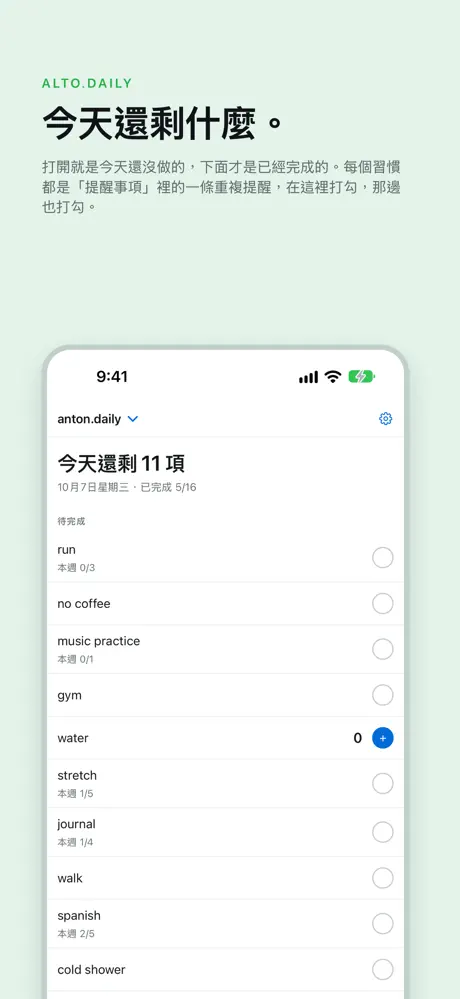
習慣就是提醒事項列表中的一個重複提醒。在這裡打勾,那邊也會完成。即使刪除 App,你記錄的每一天也都還在提醒事項中。
三步開始
- 在 Apple 提醒事項中建立一個列表,或者在 Alto Daily 中新增一個。這是一個普通的提醒事項列表,你也會在 Apple 提醒事項中看到它,顏色在那裡設定。
- 在其中加入一個重複提醒,例如跑步、閱讀或健身。它會作為習慣出現在 Alto Daily 中。
- 在 Alto Daily 中選擇這個列表。其中每一個重複提醒都會成為一個習慣。
Alto Daily 只有在獲准讀取提醒事項後才能看到你的習慣。不會要求其他任何權限。
今天
App 打開時就是「今天」:先是今天還沒做的,然後是已經完成的。點一下習慣即可打勾。打勾就是在 Apple 提醒事項中完成這個提醒,所以提醒事項、Siri 和你的其他裝置也都能看到。
習慣和週
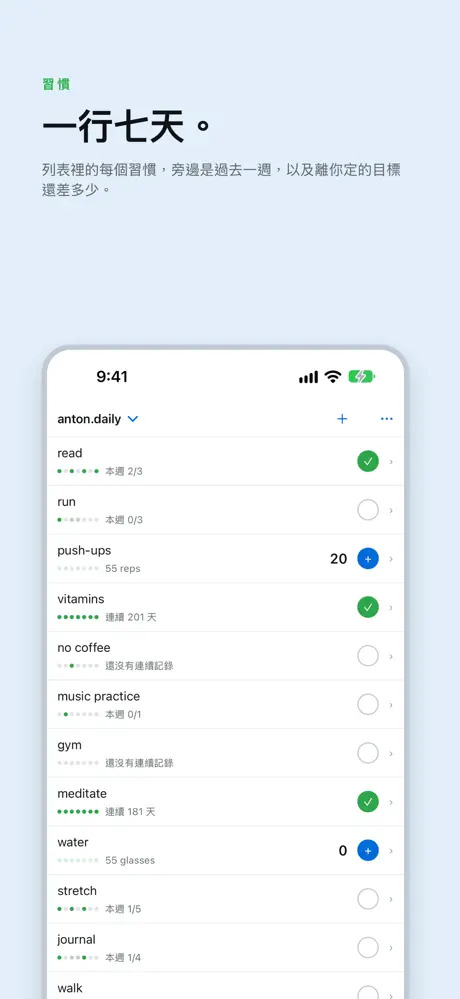
習慣列出每個習慣,旁邊是最近七天,以及離你設定的目標進度如何。週把每個習慣和最近七天放在同一張表裡。每一天都是一個開關:點一下就算完成。
打開一個習慣,就能看到它的一整年,按週排開,還有它的連續記錄:連續保持了多少天。
列表
任何提醒事項列表都可以。為作為習慣的列表加星號:加星號的列表會顯示在標題的選單中,在 Mac 上則顯示在選單列中。其餘的會收起來。在標題的選單中切換列表。
重新命名和刪除
重新命名習慣會在 Apple 提醒事項中重新命名該提醒,並一併移動已完成的日期。刪除習慣也會把它連同已完成的日期一起從 Apple 提醒事項中刪除,所以 Alto Daily 會先告訴你有多少天。
如果某個習慣在 Apple 提醒事項中被重新命名或刪除,Alto Daily 會發現並告訴你。